
티스토리 뷰
ChatGPT 기획 대화가 열리지 않아 작업 기록을 잃었습니다: 그 뒤로 Git과 옵시디언에 단계별로 남깁니다
성장하는직장인365 2026. 9. 16. 21:41요즘 회사 업무를 자동화하는 프로그램을 만들고 있습니다.
작업은 두 곳에서 나눠서 합니다. 무엇을 만들지, 업무 흐름은 어떤지 같은 기획과 분석은 ChatGPT와 대화하면서 정리하고, 실제 프로그램은 Claude Code에서 만듭니다.
이렇게 나눠서 쓰다 보니 ChatGPT 대화창이 자연스럽게 기획 문서 역할을 하게 됐습니다. 어떤 기능이 필요한지, 데이터는 어떻게 처리할지 정리한 내용이 전부 그 대화 안에 있었습니다.
그런데 어느 순간 그 대화가 열리지 않았습니다.
어디까지 했는지 알 수 없었습니다
계획과 분석 자료가 모두 사라졌습니다.
프로그램 코드는 남아 있었지만, 코드만 봐서는 원래 무엇을 하려고 했는지, 다음에 무엇을 해야 하는지 알기 어려웠습니다.
더 곤란했던 건 제가 한 가지 업무만 하고 있던 게 아니었다는 점입니다. 여러 업무를 동시에 진행하고 있었기 때문에 각각 어디까지 진행했는지 정리가 되지 않았습니다.
솔직히 매우 힘들었습니다.
살려보려고 했지만 끝내 복구하지 못했습니다
그냥 포기할 수는 없어서 원인부터 찾아봤습니다. 오류와 관련된 자료를 ChatGPT에 주고 무엇이 문제인지 같이 확인했습니다.
그 과정에서 대화 내용이 SQLite에 저장된다는 것까지는 확인했습니다. SQLite는 쉽게 말하면 파일 하나로 동작하는 작은 데이터베이스입니다. 별도의 서버 없이 프로그램이 자료를 파일 형태로 저장할 때 많이 씁니다.
데이터가 어디에 저장되는지 알았으니 꺼낼 수 있지 않을까 기대했습니다. 그런데 끝내 살리지는 못했습니다.
전산 업무를 오래 하면서 백업이 중요하다는 말은 수없이 해 왔습니다. 정작 제가 매일 쓰는 도구에서는 그걸 챙기지 못하고 있었던 셈입니다.
지금은 작업 하나가 끝나면 단계별로 정리합니다
그 일 이후로 방식을 바꿨습니다. 하나의 작업이 완료되면 그 단계에서 정리한 내용을 Git과 옵시디언에 남깁니다.
두 도구의 역할은 조금 다릅니다.
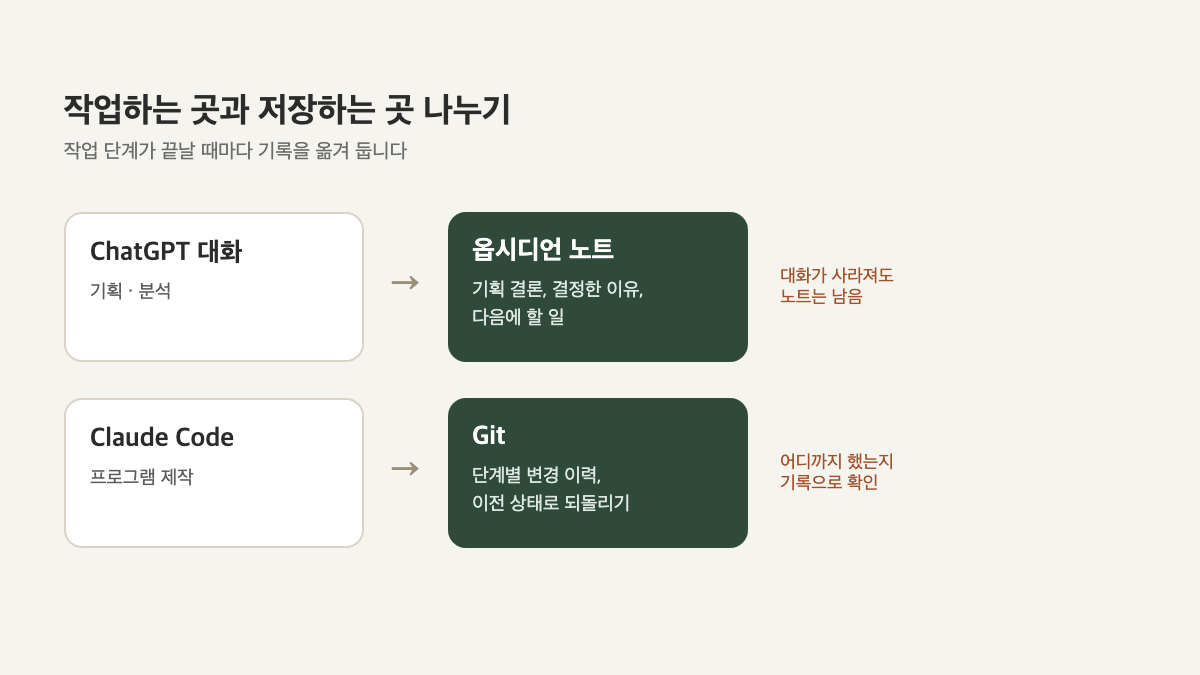
옵시디언: 기획과 분석 내용을 정리하는 곳
옵시디언은 내 컴퓨터 폴더에 마크다운 파일로 메모를 저장하는 노트 앱입니다. 메모장 파일을 폴더에 모아 두고 보기 좋게 관리해 주는 프로그램이라고 생각하시면 됩니다.
파일이 내 컴퓨터 폴더에 그대로 남기 때문에, 앱에 문제가 생기더라도 파일 자체는 다른 프로그램으로 열어볼 수 있습니다. ChatGPT와 나눈 기획과 분석 내용은 대화에만 두지 않고 이곳에 정리합니다.
Git: 프로그램이 바뀐 과정을 남기는 곳
Git은 개발자들이 코드의 변경 이력을 관리할 때 쓰는 도구입니다. 저장할 때마다 무엇을 바꿨는지 기록해 두면, 나중에 언제 무엇이 바뀌었는지 확인하거나 예전 상태로 되돌릴 수 있습니다.
Claude Code로 만드는 프로그램은 작업 단계가 끝날 때마다 Git에 기록합니다.
이렇게 나눠 두면 여러 업무를 오가더라도 각 업무가 어느 단계까지 왔는지 기록을 보고 다시 이어갈 수 있습니다. 대화창이 사라져도 기획은 옵시디언에, 프로그램의 변경 과정은 Git에 남아 있기 때문입니다.
단계가 끝날 때 남겨 두면 좋은 내용
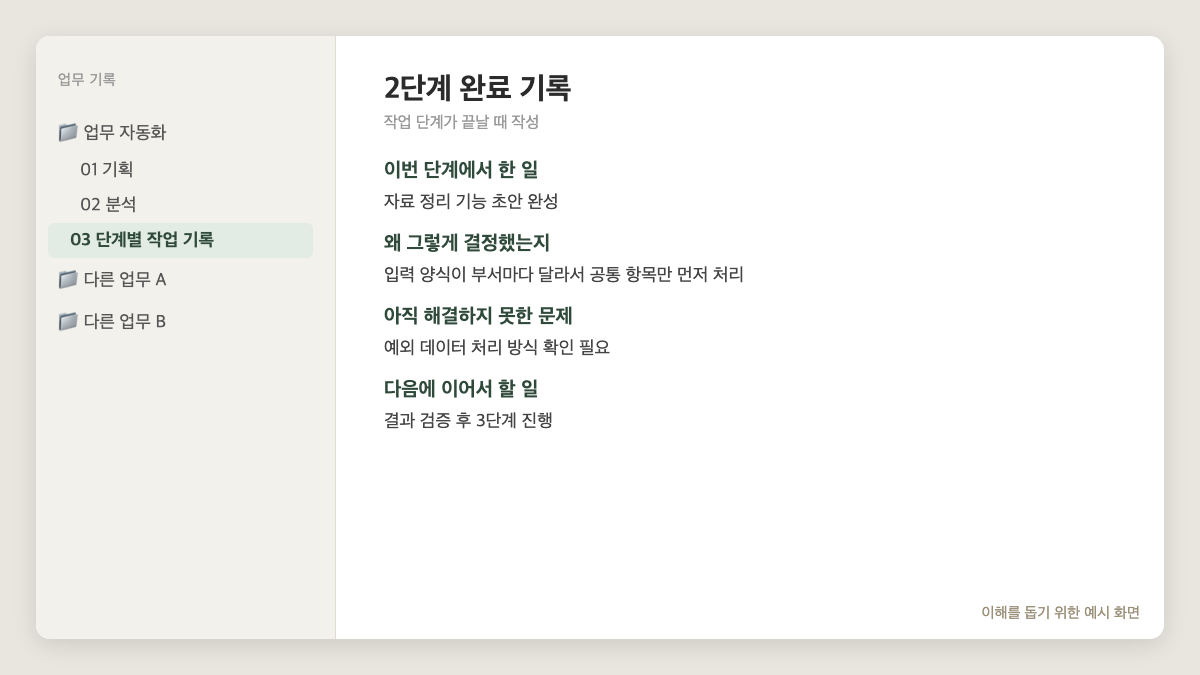
처음부터 거창하게 정리할 필요는 없습니다. 작업을 다시 이어갈 때 필요한 정보만 남겨도 충분합니다. 예를 들면 다음과 같은 항목입니다.
- 이번 단계에서 무엇을 했는지
- 왜 그렇게 결정했는지
- 아직 해결하지 못한 문제
- 다음에 이어서 할 일
- 관련 파일이나 대화 위치
특히 "왜 그렇게 결정했는지"는 나중에 가장 찾기 어려운 정보입니다. 결과물은 남아 있어도 결정한 이유는 대화나 기억 속에만 있는 경우가 많기 때문입니다.
AI가 한 일은 제가 다시 확인하고 승인합니다
기록 습관과 함께 지키고 있는 원칙이 하나 더 있습니다.
저는 AI가 모든 것을 자동으로 처리하는 방식이 늘 불안합니다.
업무 자동화 프로그램은 회사 데이터를 다룹니다. 데이터가 정확한지, 개인정보나 민감한 정보가 섞여 있지는 않은지 파악해야 할 것이 많습니다. AI가 그럴듯한 결과를 만들어 주더라도 이런 부분까지 알아서 판단해 준다고 믿기는 어렵습니다.
그래서 AI가 만든 결과는 제가 다시 한번 확인하고, 괜찮다고 판단한 것만 승인하는 단계를 거칩니다.
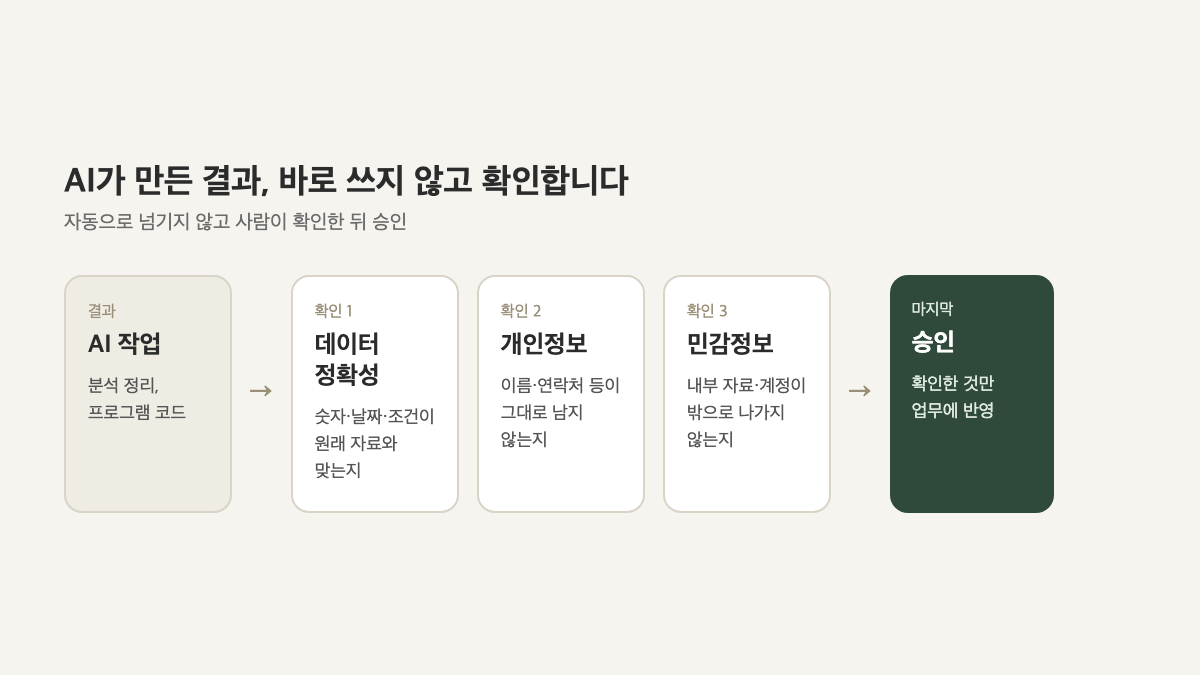
AI 결과를 확인할 때는 적어도 이 세 가지는 따로 살펴보는 것이 좋습니다.
- 데이터 정확성: 숫자, 날짜, 조건이 원래 자료와 맞는지
- 개인정보: 이름, 연락처, 주민등록번호 같은 정보가 결과나 로그에 그대로 남지 않는지
- 민감정보: 회사 내부 자료나 계정 정보가 외부 서비스로 넘어가지 않는지
회사 데이터를 AI 서비스에 입력하는 것 자체가 회사 보안 규정에 걸릴 수도 있습니다. 업무에 AI를 쓰기 전에 사내 규정을 먼저 확인하시는 게 안전합니다.
번거로운 건 사실입니다
작업이 끝날 때마다 정리하고, AI 결과를 하나하나 확인하는 건 분명히 번거롭습니다. 대화창 안에서 AI에게 맡겨 두는 것보다 시간도 더 듭니다.
Git도 처음 접하는 분에게는 쉽지 않습니다. 개발 작업을 하지 않는 분이라면 굳이 Git부터 시작할 필요는 없다고 생각합니다. 옵시디언 같은 노트 앱이나 문서 파일에 정리해 두는 것만으로도 저 같은 상황은 충분히 줄일 수 있습니다.
ChatGPT 자체 기능도 확인해 두면 좋습니다
ChatGPT 설정에는 대화 기록을 파일로 내려받는 데이터 내보내기 기능이 있습니다. 요청하면 등록된 이메일로 내려받기 링크가 옵니다. 메뉴 위치는 바뀔 수 있으니 OpenAI 공식 도움말에서 확인하시는 게 좋습니다.
다만 전체 기록을 한 번에 받는 방식이라, 작업 단계마다 정리하는 용도와는 조금 다릅니다. 가끔 전체를 받아 두는 보조 수단 정도로 생각하는 편이 맞습니다.
작업을 날려 본 뒤로는 번거롭더라도 단계마다 정리하고, AI가 한 일은 직접 확인하는 쪽을 택했습니다.
어쩌면 더 불편한 방식일 수도 있습니다. 그래도 회사 데이터를 다루는 일에서는 안전이 최우선이라고 생각하기 때문에, 이 정도 불편은 감수하려고 합니다.
'AI·IT 실무' 카테고리의 다른 글
| 옵시디언으로 업무 노트 정리하는 법: 폴더 구조와 일일 노트 설정 (0) | 2026.09.16 |
|---|---|
| 장애 보고서 작성법: 1보·중간·최종 보고에 무엇을 써야 할까 (0) | 2026.09.16 |
| 주간 업무보고는 무엇부터 써야 할까? 상사가 읽기 쉬운 작성 순서 (0) | 2026.08.30 |
| 업무 인수인계서 작성법: 빠뜨리기 쉬운 7가지와 기본 양식 (0) | 2026.08.30 |
| 회의록 작성법: 결정사항·담당자·기한을 놓치지 않는 방법 (0) | 2026.08.30 |